
Este post contém link de afiliado.
Como Atualizar o Nextcloud no Docker sem Quebrar Nada – Guia para Iniciantes
Você instalou o Nextcloud, está usando no dia a dia e de repente aparece aquela mensagem chata: “o servidor chegou ao fim da vida útil”. Calma! Neste guia vou te mostrar como atualizar com segurança, passo a passo, mesmo sendo leigo.
Antes de começar: a regra mais importante
Imagine que você está subindo uma escada. Você não pula 3 degraus de uma vez. Você sobe um por um. Com o Nextcloud é igual:
- ✅ Certo: 30 → 31 → 32 → 33
- ❌ Errado: 30 → 33 direto (quebra tudo)
Guarde isso: sempre uma versão por vez.
O que é o Docker e por que isso importa?
Se você instalou o Nextcloud seguindo um tutorial com Docker, seus arquivos estão organizados assim:
/mnt/nas-data/nextcloud/
    ├── html/    → código do Nextcloud
    ├── data/    → seus arquivos
    ├── db/      → banco de dados
    └── redis/   → cache
Confira algumas ofertas de armazenamento
Disponíveis em diversos tamanhos e capacidades.
A vantagem do Docker é que atualizar é simples: você apenas troca a “caixinha” do Nextcloud por uma mais nova, sem mexer nos seus arquivos.
O ciclo de atualização é sempre o mesmo
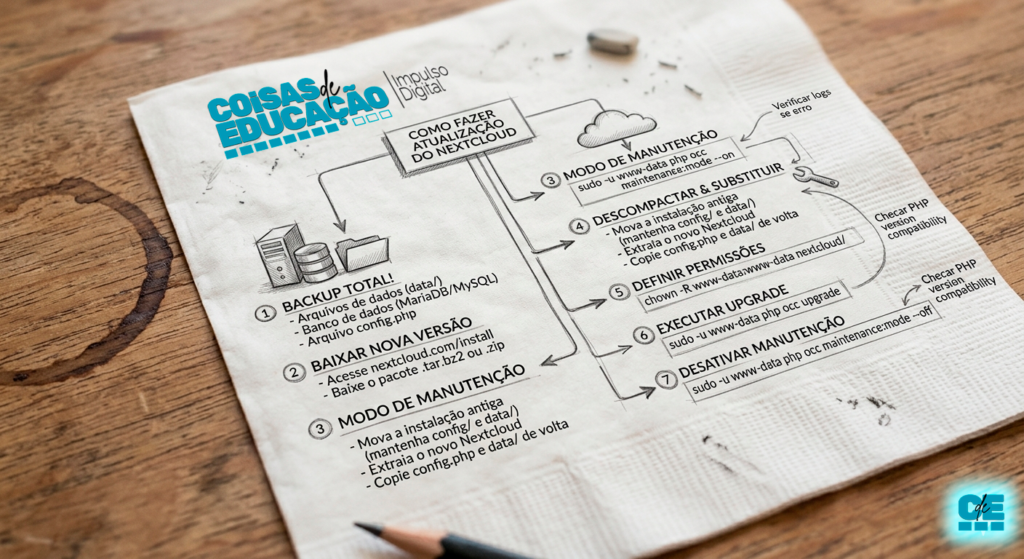
Para cada versão, o ciclo é este, sem pular nenhuma etapa:
BACKUP → ATUALIZAR → AGUARDAR → DESLIGAR MANUTENÇÃO → CORRIGIR → PRÓXIMA VERSÃO
Parece muito, mas na prática são comandos simples que você vai copiar e colar.
Passo a passo completo
Fase 1: Preparação (proteger seus dados)
Abra o terminal do seu servidor e entre na pasta do Nextcloud:
cd /mnt/nas-data/nextcloudVeja qual versão está instalada:
docker exec -u www-data nextcloud-app php occ statusProcure a linha versionstring >> vai aparecer algo como 30.0.17. Anote!
Ative o modo manutenção — isso avisa ao Nextcloud para pausar tudo enquanto atualizamos:
docker exec -u www-data nextcloud-app php occ maintenance:mode --onDeve aparecer: Maintenance mode enabled ✅
Faça o backup do banco de dados — este é o passo mais importante. Se algo der errado, você pode voltar atrás:
docker exec nextcloud-db pg_dump -U nextcloud nextcloud > backup-v$(date +%Y%m%d).sqlConfirme que o backup foi criado:
ls -lh backup-*.sqlDeve aparecer um arquivo com data de hoje e tamanho maior que zero. Se aparecer, pode continuar tranquilo!
Fase 2: Atualização
Troque a versão no arquivo de configuração. Por exemplo, para ir do 31 para o 32:
sed -i 's/nextcloud:31-apache/nextcloud:32-apache/' docker-compose.ymlConfirme que a mudança foi feita:
grep "image:" docker-compose.ymlDeve aparecer nextcloud:32-apache. Se aparecer, ótimo!
Baixe a nova versão do Nextcloud (pode demorar 1-2 minutos):
docker compose pull appAplique a atualização:
docker compose up -d --no-deps appDeve aparecer: Container nextcloud-app Started ✅
Fase 3: Aguardar
O Nextcloud precisa de alguns minutos para se atualizar por dentro. Acompanhe assim:
docker compose logs --tail=10 app
```

Você vai ver várias linhas passando — é o Nextcloud atualizando seus apps internos. **Aguarde** até que só apareçam linhas parecidas com:
```
GET /status.php HTTP/1.1" 200
Quando isso acontecer, terminou! Pode fechar o terminal se quiser — o processo continua rodando em segundo plano.
Fase 4: Finalização
Desligue o modo manutenção para liberar o acesso ao Nextcloud:
docker exec -u www-data nextcloud-app php occ maintenance:mode --offDeve aparecer: Maintenance mode disabled ✅
Fase 5: Correções pós-atualização (não pule!)
Esta é a etapa que a maioria das pessoas esquece — e que causa problemas depois. Execute sempre após cada versão!
Corrija os índices do banco (deixa o sistema mais rápido):
docker exec -u www-data nextcloud-app php occ db:add-missing-indicesCorrija outras configurações internas:
docker exec -u www-data nextcloud-app php occ maintenance:repair --include-expensiveAmbos podem demorar alguns minutos: aguarde terminar antes de continuar.
Confirme a versão instalada:
O número em versionstring deve ser a versão nova. Se for, parabéns — você concluiu uma atualização!
Checklist Aqui: Imprima ou salve este checklist. Marque cada item antes de partir para a próxima versão
Dúvidas frequentes:
Conclusão
Atualizar o Nextcloud parece complicado na primeira vez, mas depois que você faz uma vez, vira rotina. O segredo é sempre seguir o ciclo completo — especialmente as correções pós-atualização que muita gente pula.
Boa sorte! E lembre: uma versão por vez, sempre.
Gostou do guia? Deixa nos comentários!
Checklist: use para cada versão. BAIXE AQUI
Imprima ou salve este checklist. Marque cada item antes de partir para a próxima versão